Conferir o cabo de energia da TV Box, atualizar o sistema, liberar espaço no armazenamento e restaurar para as configurações de fábrica podem solucionar o problema; saiba mais
Se a sua TV Box está reiniciando sozinha, o problema pode ser na fonte de energia, em erros de software ou até no superaquecimento do eletrônico. Medidas como atualizar o sistema operacional, liberar espaço no armazenamento, desinstalar aplicativos antigos e restaurar o sistema para o padrão de fábrica estão entre os procedimentos que podem normalizar o funcionamento do dispositivo. Veja a seguir, no TechTudo, o passo a passo completo para acabar de vez com reinicializações inesperadas. Confira!
🔎 Vai comprar uma TV Box? 7 dicas para não errar e modelos pra escolher
🔔 Canal do TechTudo no WhatsApp: acompanhe as principais notícias, tutoriais e reviews
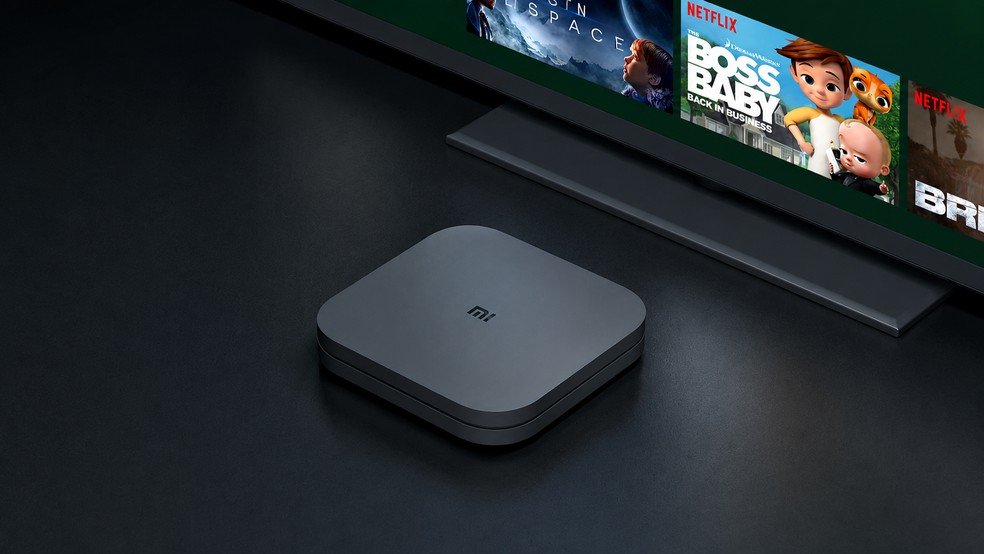
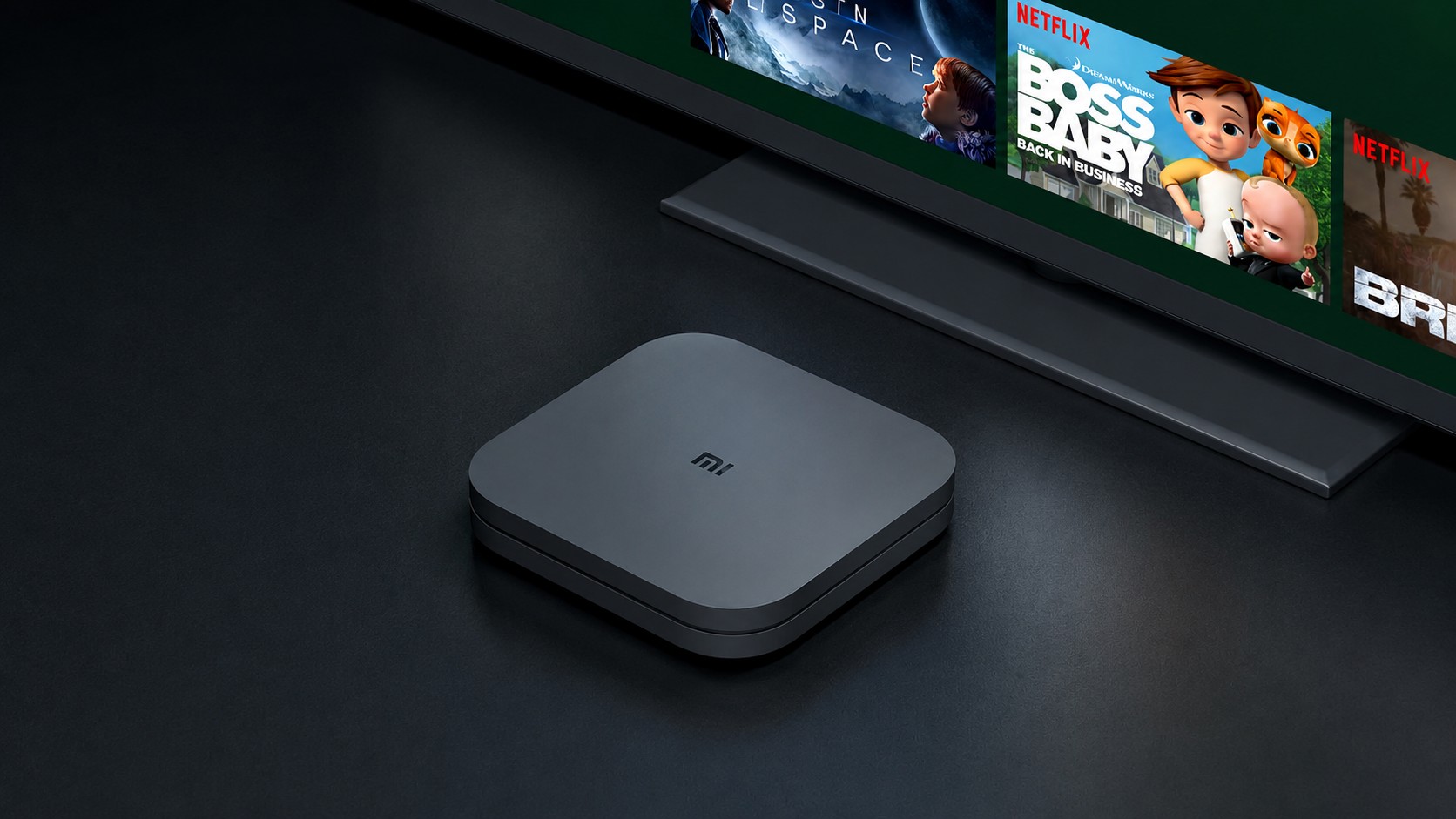
A seguir, confira o passo a passo completo e veja o que fazer para tentar interromper as reinicializações da sua TV box. — Foto: Divulgação/Xiaomi
Nesta matéria do TechTudo você encontra:
- Reinicie a TV Box corretamente
- Confira a fonte e o cabo de energia
- Teste outra tomada
- Veja se a TV box está superaquecendo
- Atualize o sistema e os aplicativos
- Libere espaço no armazenamento
- Desinstale aplicativos que podem estar causando o problema
- Restaure a TV Box para as configurações de fábrica
1. Reinicie a TV Box corretamente
Reiniciar a TV Box de forma correta é a primeira coisa a se fazer diante de um aparelho que apresenta reinicializações inesperadas. O procedimento pode corrigir falhas temporárias no sistema, encerrar processos que estejam consumindo recursos em excesso e, em alguns casos, restabelecer o funcionamento normal do dispositivo.
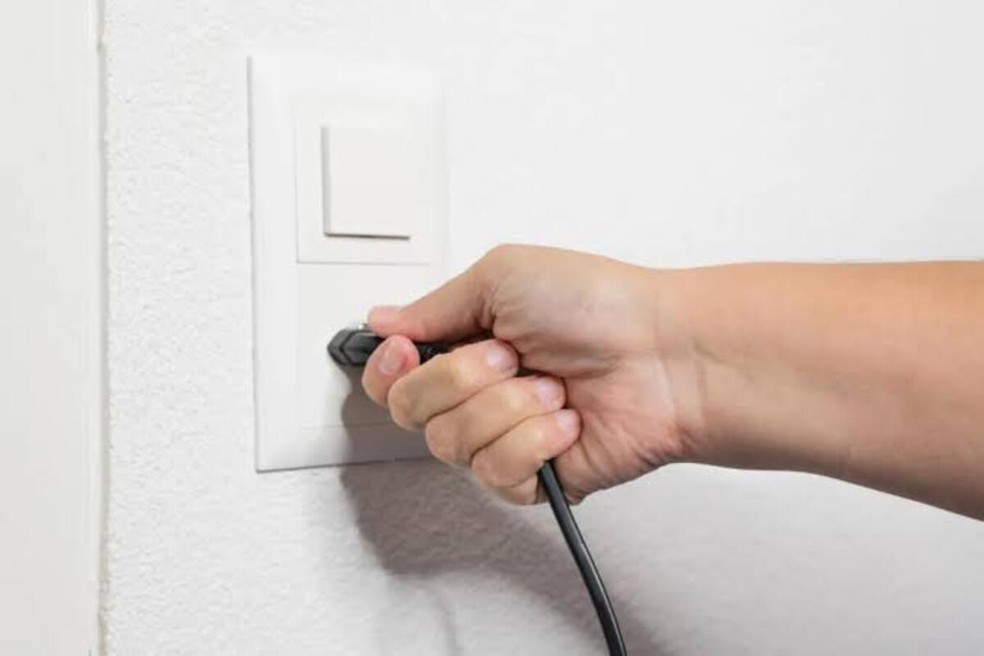
Para fazer isso de forma correta, fabricantes como a Xiaomi indicam retirar o aparelho da tomada por cerca de 10 a 15 segundos antes de conectá-lo novamente. Se o modelo for do tipo Stick e receber energia pela porta USB da televisão, desligue a TV e desconecte o dispositivo da porta. Aguarde alguns segundos antes de conectá-lo novamente e ligue a televisão para verificar se o funcionamento foi normalizado.
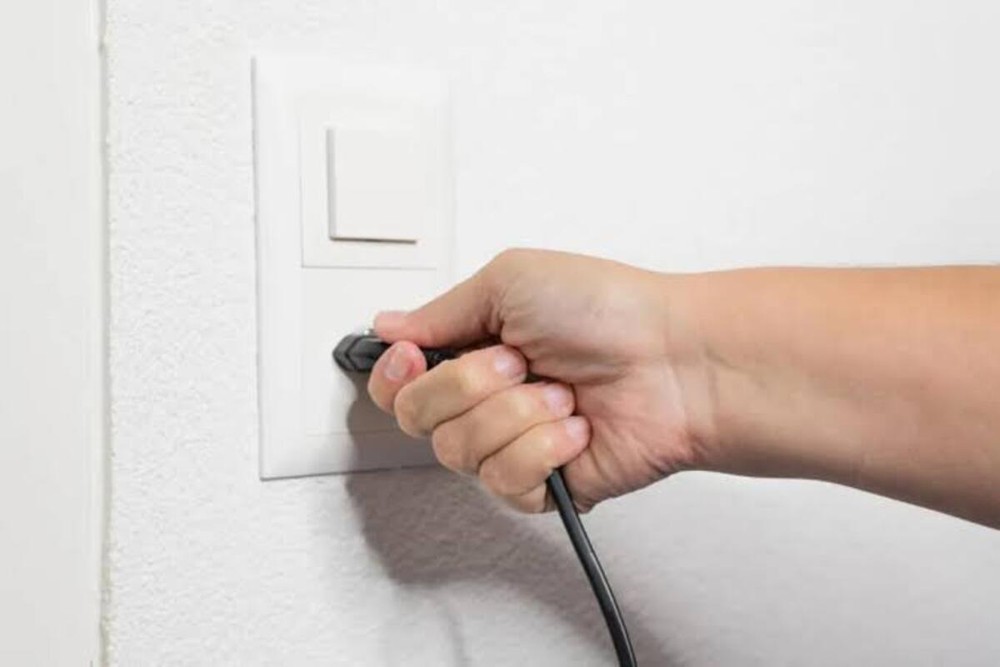
— Foto: Reprodução/Unsplash
2. Confira a fonte e o cabo de energia
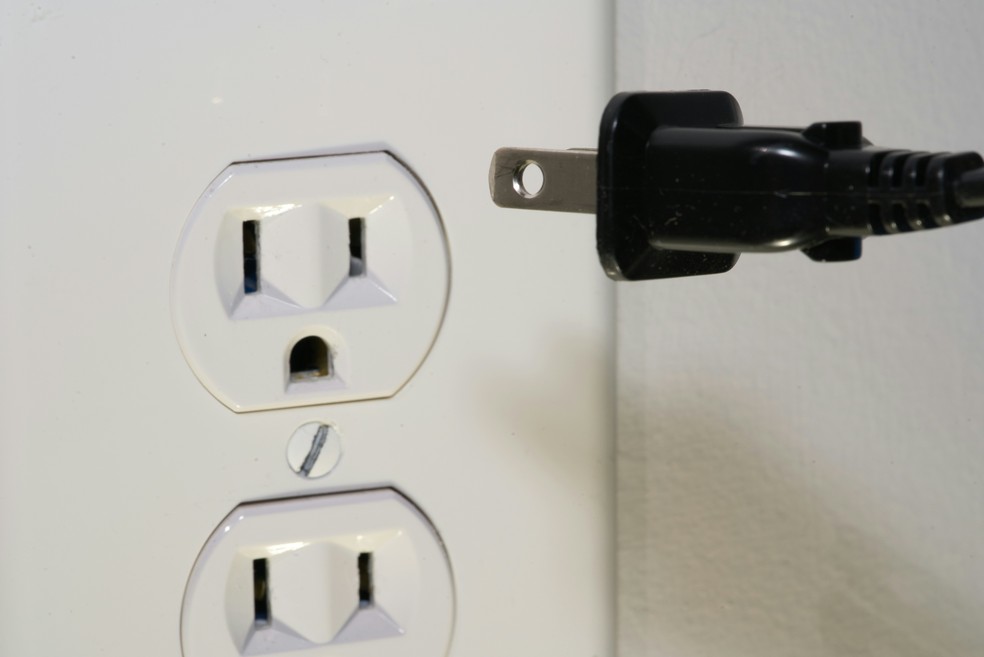
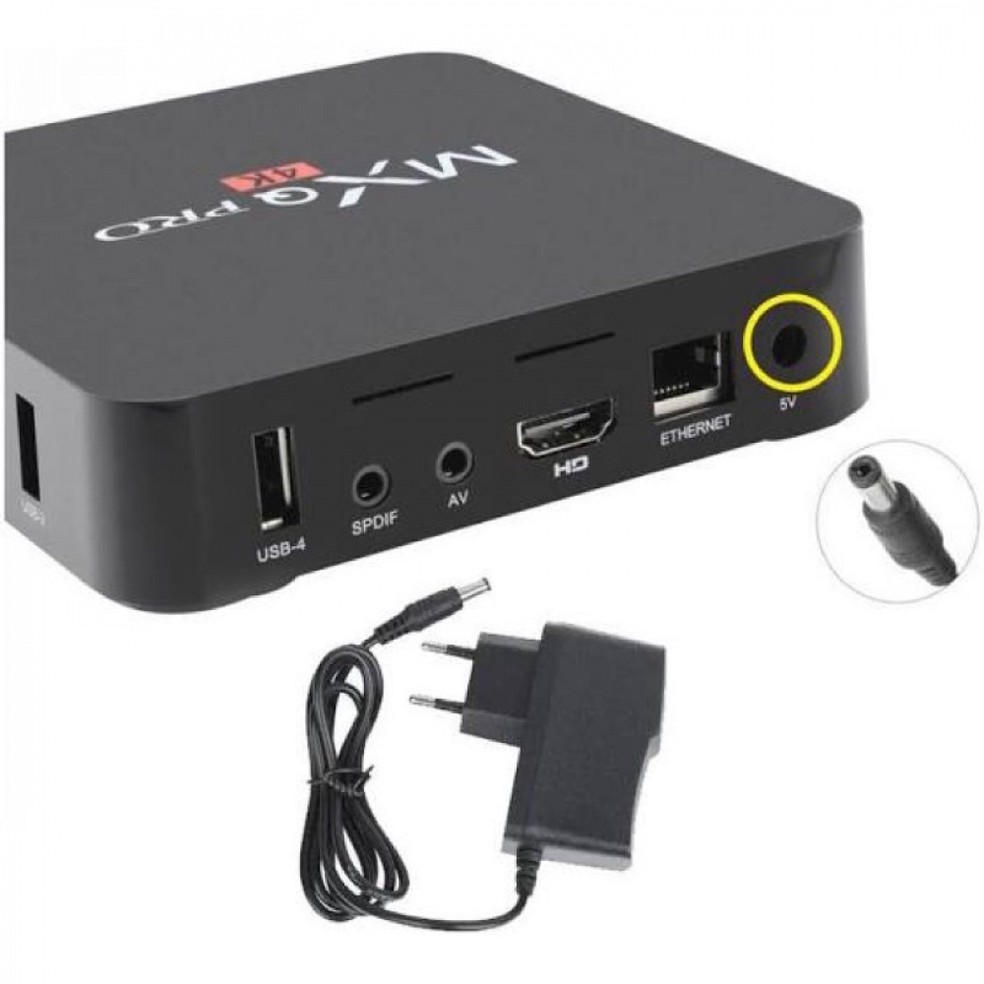
Uma das causas mais comuns para as reinicializações é uma falha na alimentação elétrica. Fonte com defeito, cabo danificado, mau contato ou conexão frouxa podem interromper o fornecimento de energia por alguns instantes e fazer com que a TV Box reinicie sozinha. Como se trata de um dos procedimentos mais simples vale a pena começar por ele.
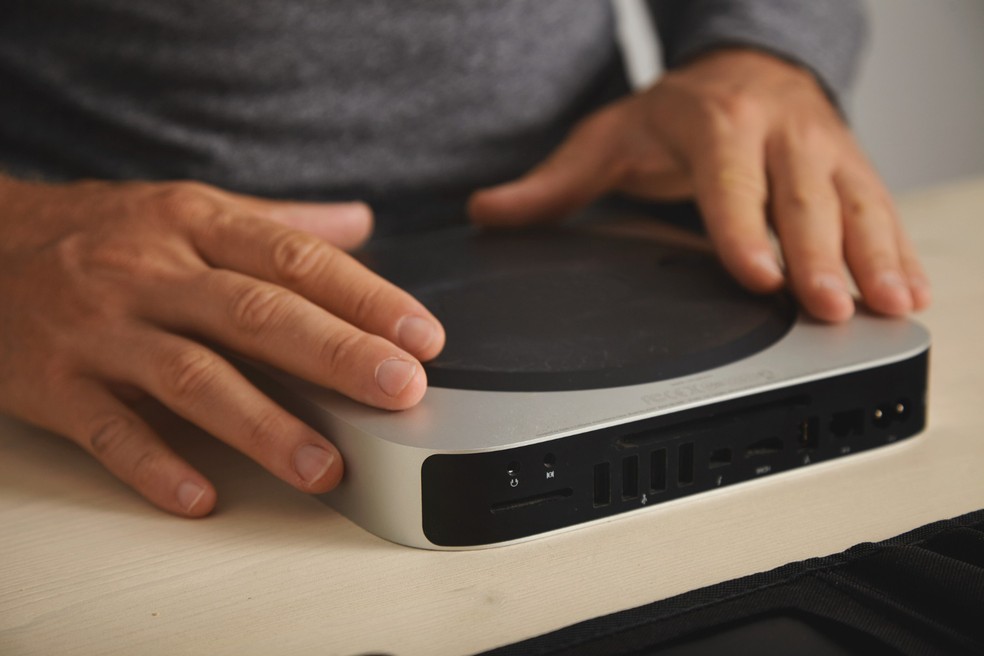
Uma das causas mais comuns para as reinicializações é uma falha na alimentação elétrica — Foto: Reprodução/Anatel
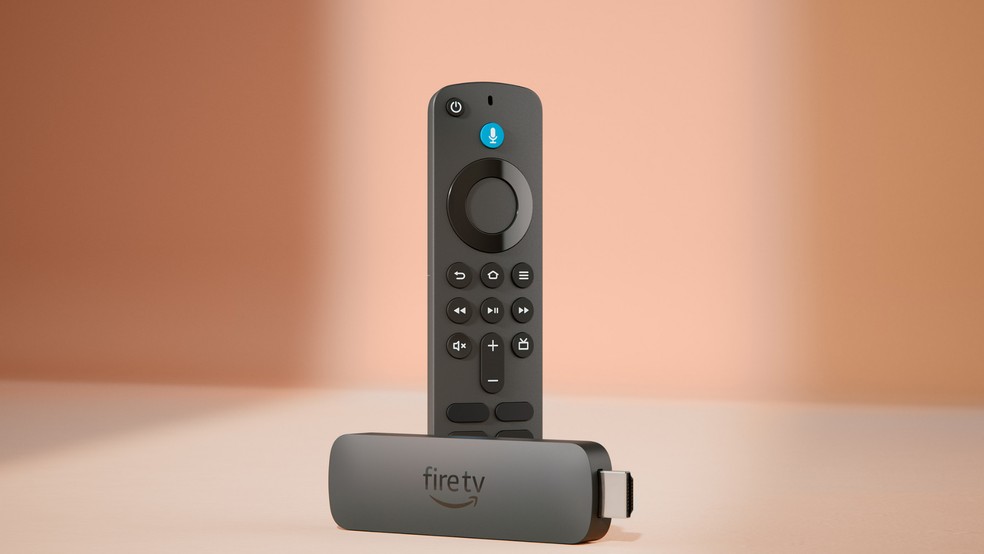
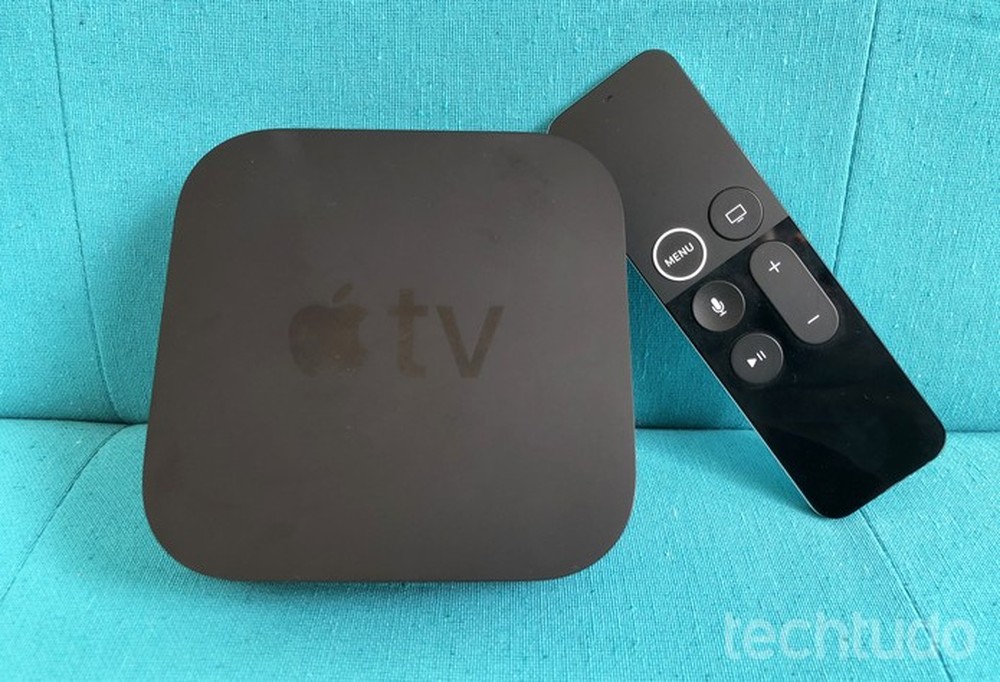
Primeiramente, identifique a forma de alimentação, que pode variar de acordo com o tipo de TV box. Modelos no formato de caixinha, como a Apple TV 4K, costumam utilizar uma fonte conectada diretamente à tomada. Já dispositivos no formato stick, como o Amazon Fire TV Stick 4K, geralmente recebem energia por meio de um cabo USB, que pode ser ligado a uma fonte de tomada ou à própria televisão.
Depois, verifique se o cabo e a fonte estão bem conectados e se apresentam algum sinal de dano, como cortes, desgaste ou deformações. Nos modelos alimentados por USB, também vale testar outra porta da televisão ou utilizar uma fonte de tomada compatível com as especificações do fabricante. Já nas TV Boxes que utilizam adaptador externo, confirme se a fonte corresponde aos requisitos de tensão e corrente indicados para o aparelho.
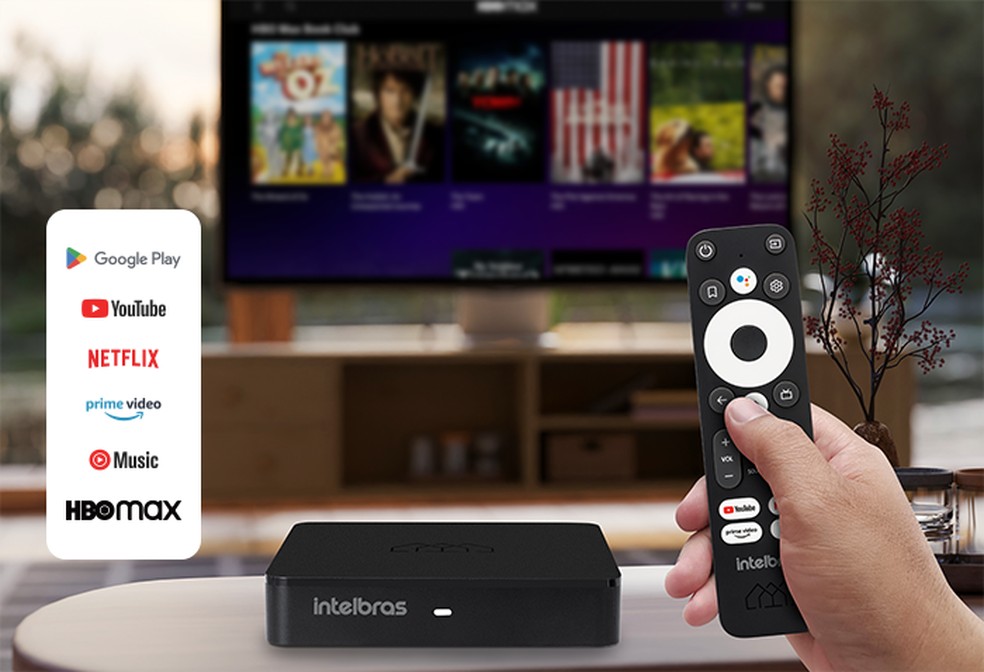
Verifique se o cabo e a fonte estão bem conectados — Foto: Reprodução/Intelbras
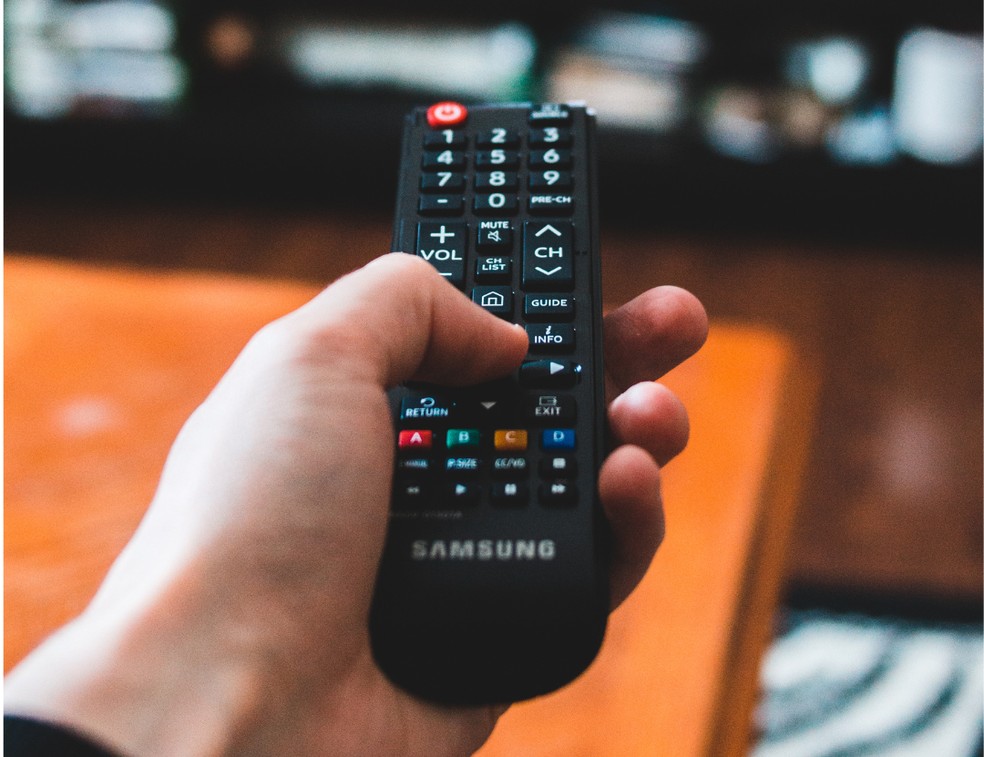
Também evite utilizar fontes e cabos diferentes dos indicados pela fabricante sem verificar a compatibilidade. Mesmo com o mesmo tipo de conector, os acessórios podem ter especificações elétricas diferentes e afetar o funcionamento da TV Box. Caso precise realizar substituições por encontrar defeitos no fonte ou cabo, sempre prefira componentes originais ou que atendam às especificações do aparelho.
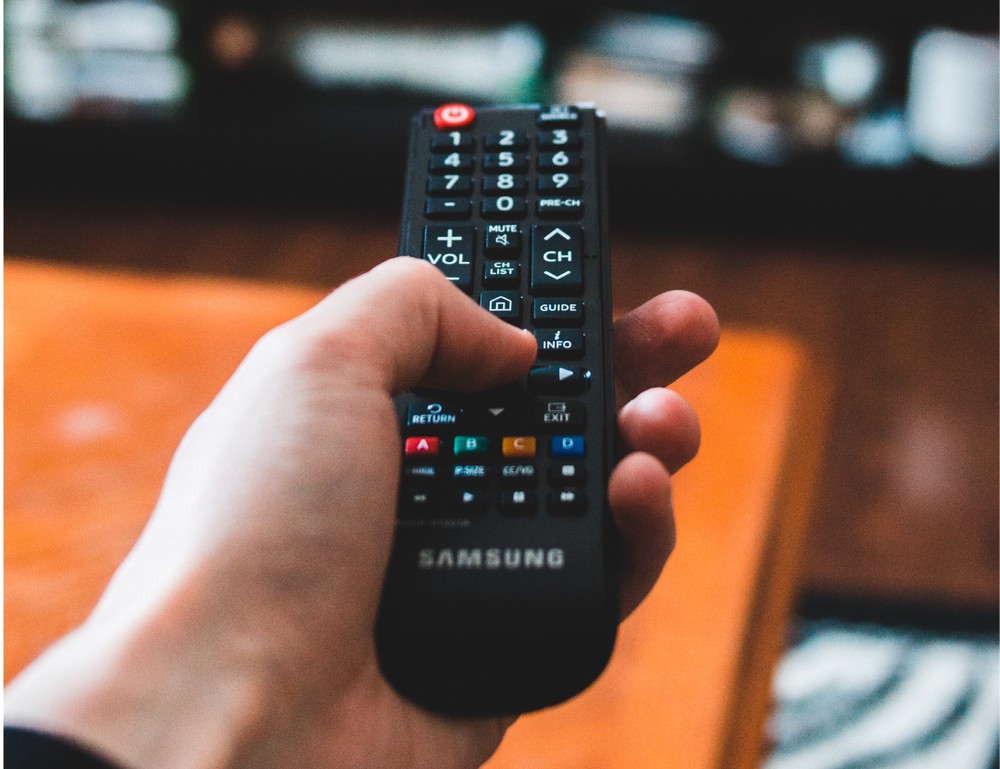
3. Teste outra tomada
Após verificar a fonte e os cabos de energia, chegou a hora de testar o aparelho em outra tomada. O procedimento é importante porque uma instabilidade no ponto de energia utilizado também pode provocar interrupções momentâneas no fornecimento e fazer com que a TV Box reinicie sozinha.
Antes de testar a tomada em si, é importante verificar as extensões e os benjamins que fazem a intermediação da ligação. É possível fazer isso simplesmente conectando a TV Box diretamente à tomada, sem utilizar esses acessórios. Se as reinicializações deixarem de ocorrer, o problema pode estar relacionado a um mau contato, sobrecarga ou defeito na extensão ou no adaptador utilizado.
Após verificar a fonte e os cabos de energia, chegou a hora de testar o aparelho em outra tomada — Foto: Reprodução/Translider mudanças
Descartada a possibilidade de falha nas extensões e nos adaptadores, conecte a TV Box diretamente a outro ponto de energia. No caso dos dispositivos que utilizam a própria televisão como fonte de energia, como alguns modelos stick, a TV deverá ser ligada a outra tomada. Se tudo funcionar normalmente, sem novas interrupções, há indícios de que a tomada anterior ou a instalação elétrica ligada a ela esteja relacionada à falha. Nesse caso, o ideal é chamar um eletricista para verificar o ponto de energia e realizar as medições necessárias.
4. Veja se a TV box está superaquecendo
O superaquecimento pode causar travamentos e forçar o reinício da TV box, principalmente após longos períodos de uso. Em temperaturas elevadas, alguns modelostambém podem reiniciar ou desligar automaticamente para reduzir o risco de danos aos componentes internos. Dessa forma, o excesso de calor deve ser considerado uma das possíveis causas desse comportamento.
— Foto: Reprodução/Freepik
Para checar se as altas temperaturas estão relacionadas às reinicializações, veja se o aparelho está muito quente logo depois de reiniciar. Uma carcaça excessivamente aquecida pode indicar que o dispositivo está acumulando mais calor do que consegue dissipar. Nesse caso, verifique se há objetos ou outros equipamentos próximos que possam dificultar a circulação de ar. Também é importante evitar deixar a TV box dentro de móveis fechados ou sobre superfícies que impeçam a ventilação adequada.
Se o problema persistir mesmo em um local arejado, o mais indicado é levar a TV box a uma assistência técnica. Reinicializações recorrentes acompanhadas de aquecimento excessivo podem indicar uma falha que exige avaliação profissional.
5. Atualize o sistema e os aplicativos
Atualizar o sistema e os aplicativos pode ajudar a corrigir reinicializações inesperadas. Novas versões de software costumam trazer correções para falhas, bugs e problemas de compatibilidade que podem afetar a estabilidade da TV box. Por isso, vale verificar se há atualizações disponíveis tanto para o sistema operacional quanto para os aplicativos instalados no aparelho.
No caso do sistema, a atualização pode ser feita diretamente pela interface do próprio software . Em dispositivos baseados em Android, acesse a aba “Configurações” da TV Box, selecione “Preferências do dispositivo”, entre em “Sobre” e procure pela opção “Atualização do sistema”. A partir daí, o aparelho poderá verificar se há uma nova versão disponível e, caso exista, iniciar o processo de instalação.
Atualizar o sistema e os aplicativos pode ajudar a corrigir reinicializações inesperadas — Foto: Reprodução/Pexels
Se a atualização automática não estiver disponível, o procedimento pode ser feito manualmente. Utilizando um computador, vá até o site da fabricante e baixe o firmware correspondente ao modelo exato da TV Box. Copie o arquivo, sem descompactá-lo, para um pen drive formatado em FAT32. Conecte o dispositivo à TV Box, acesse a opção de atualização local ou via USB nas configurações e siga as instruções exibidas na tela. Aguarde a conclusão sem remover o pen drive durante a instalação.
Se a atualização automática não estiver disponível, o procedimento pode ser feito manualmente — Foto: Luciana Maline/TechTudo
Quanto aos aplicativos, a atualização pode ser feita acessando a loja de aplicativos da TV box. Acesse a seção e procure pela área de gerenciamento de aplicativos e atualizações. Caso algum programa específico esteja causando as reinicializações, vale conferir se existe uma versão mais recente antes de considerar sua desinstalação.
6. Libere espaço no armazenamento
O armazenamento cheio também pode afetar o funcionamento da TV Box e contribuir para travamentos ou reinicializações. Por isso, vale verificar quanto espaço está disponível e remover aplicativos que não são mais utilizados, além de limpar dados temporários quando essa opção estiver disponível.
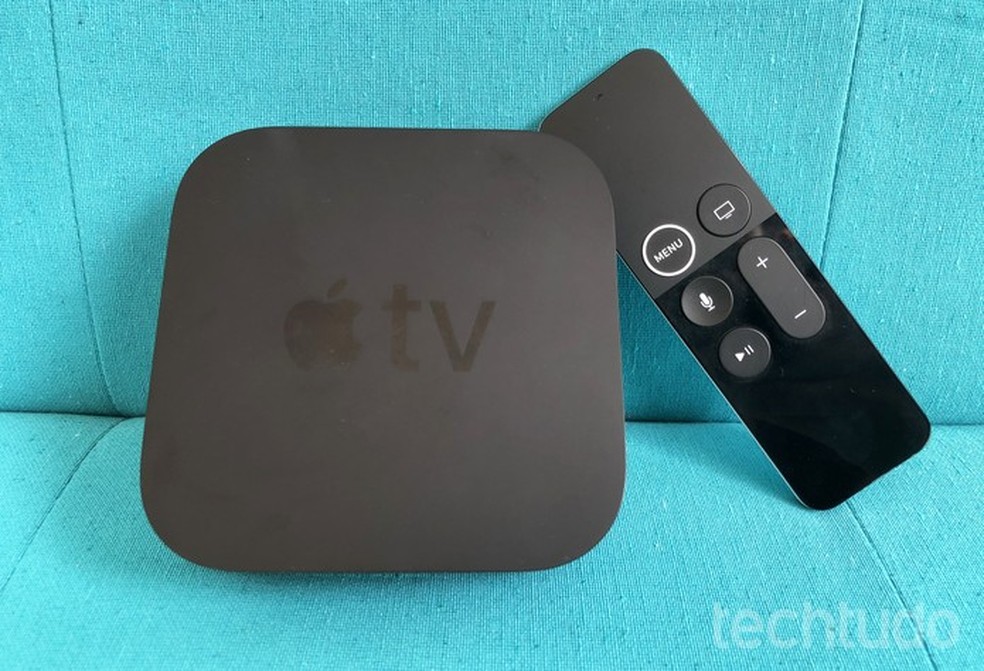
Na Amazon Fire TV, acesse Configurações > Aplicativos > Gerenciar aplicativos instalados, selecione um programa que não utiliza mais e escolha Desinstalar. Na Apple TV 4K, o caminho é Ajustes > Geral > Gerenciar armazenamento, onde é possível consultar quanto espaço cada aplicativo ocupa e excluir os que não são necessários.
O armazenamento cheio também pode afetar o funcionamento da TV box e contribuir para travamentos ou reinicializações — Foto: Reprodução/Media Players Review
7. Desinstale aplicativos que podem estar causando o problema
Ainda no gerenciamento de aplicativos, é importante verificar se as interrupções de funcionamento ocorrem após a abertura de algum programa específico. Aplicativos com falhas, incompatibilidades ou versões desatualizadas podem afetar a estabilidade da TV Box e provocar travamentos ou reinicializações.
Para identificar o responsável, observe se o comportamento começou depois da instalação ou atualização de algum aplicativo. Se houver uma suspeita, utilize as informações apresentadas no tópico anterior para acessar o gerenciamento de aplicativos da sua TV Box. Na seção, selecione o programa e verifique se existe alguma atualização pendente. Caso não haja, tente desinstalá-lo e instalá-lo novamente para verificar se o comportamento é corrigido.
Aplicativos com falhas, incompatibilidades ou versões desatualizadas podem afetar a estabilidade da TV Box — Foto: Reprodução/Shutterstock
8. Restaure a TV Box para as configurações de fábrica
O processo apaga aplicativos, contas, arquivos e demais dados armazenados no dispositivo, além de desfazer alterações realizadas pelo usuário, retornando o sistema ao estado original. Isso ajuda a resolver falhas de software, conflitos entre aplicativos e configurações que possam estar afetando o funcionamento do aparelhoO caminho para restaurar varia conforme o fabricante . Confira abaixo como realizar o procedimento nos principais modelos:
Amazon Fire Stick: na tela inicial, acesse Configurações > Meu Fire TV > Redefinir para os padrões de fábrica. . Confirme a ação e mantenha o aparelho conectado à energia até o processo terminar.
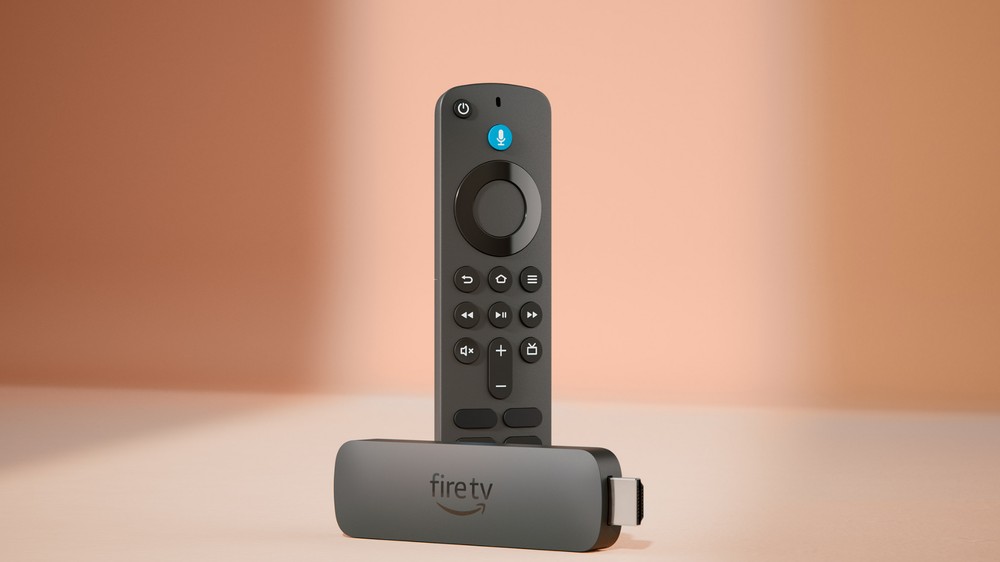
O Amazon Fire TV Stick 4K é uma das opções que vale a pena ficar de olho no 9.9 — Foto: Reprodução/Amazon
Apple TV 4K: acesse Ajustes > Sistema > Redefinir e escolha entre “Redefinir” ou “Redefinir e Atualizar”. A segunda opção restaura o aparelho e instala as atualizações disponíveis, mas requer conexão com a internet. Mantenha a Apple TV ligada à energia até a conclusão.
Se a TV box continuar reiniciando sozinha, uma alternativa é restaurar o aparelho para as configurações de fábrica — Foto: Anna Kellen Bull/TechTudo

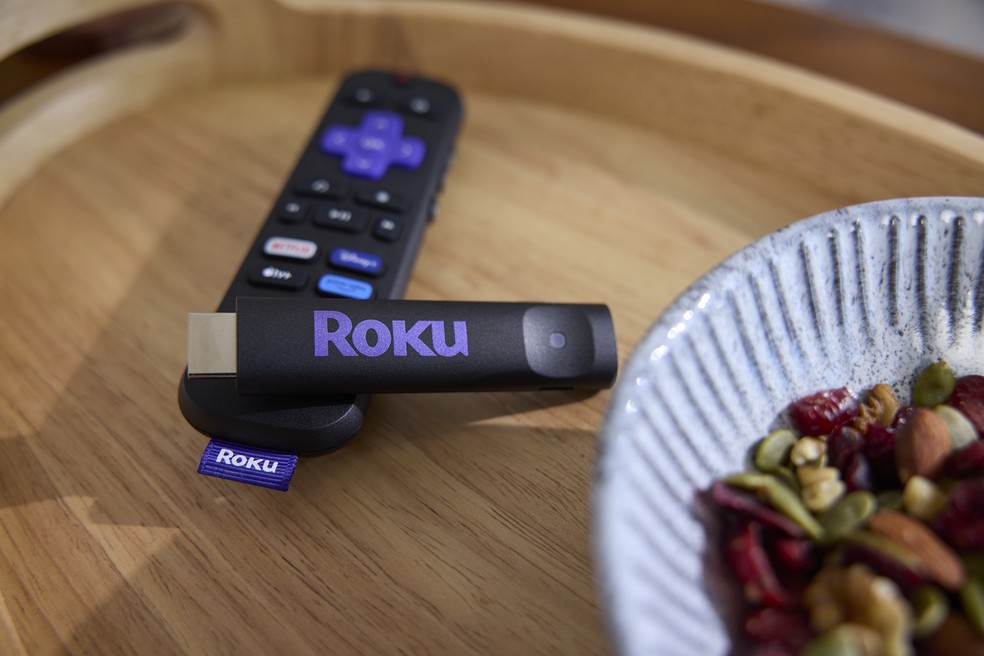
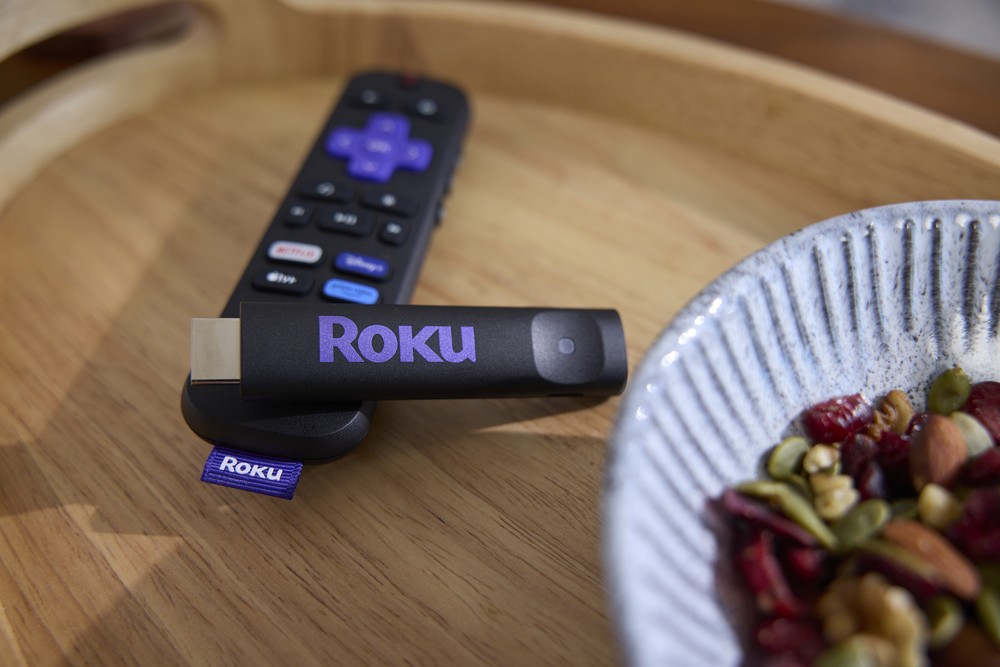
Roku Express: pressione o botão Home e acesse Configurações > Sistema > Configurações avançadas do sistema > Redefinição para os padrões de fábrica. Digite o código exibido na tela, confirme a operação e aguarde a reinicialização do aparelho.
Em outros modelos, a opção de restauração costuma estar disponível nas configurações do sistema — Foto: Rubens Achilles/TechTudo

Em outros modelos, a opção de restauração costuma estar disponível nas configurações do sistema, em menus como Sistema, Preferências do dispositivo ou Redefinição. Como os caminhos podem variar de acordo com o fabricante e a versão do software, consulte o manual do modelo para saber como realizar o procedimento.

9. Quando procurar assistência técnica?

Restaurar a TV Box para as configurações de fábrica é o último procedimento que o usuário pode realizar por conta própria a fim de tentar corrigir falhas relacionadas ao software. Se, mesmo após a restauração, o aparelho continuar reiniciando sozinho, pode haver algum defeito de hardware ou outro problema que exija uma avaliação profissional.
Antes de procurar assistência especializada, verifique se o produto ainda está na garantia. Nesse caso, entre em contato com o fabricante ou procure uma assistência autorizada para verificar as opções de reparo ou substituição. Se a garantia já tiver terminado, as fabricantes costumam manter em seus sites a rede credenciada de assistência técnica, que pode ser consultada para encontrar um estabelecimento autorizado para reparar o aparelho.
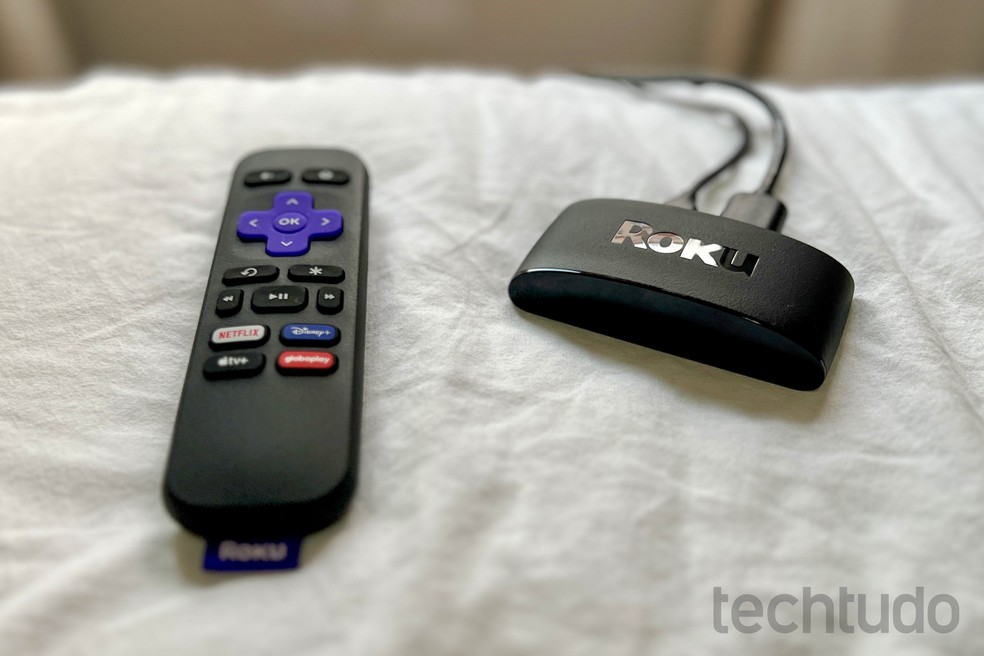
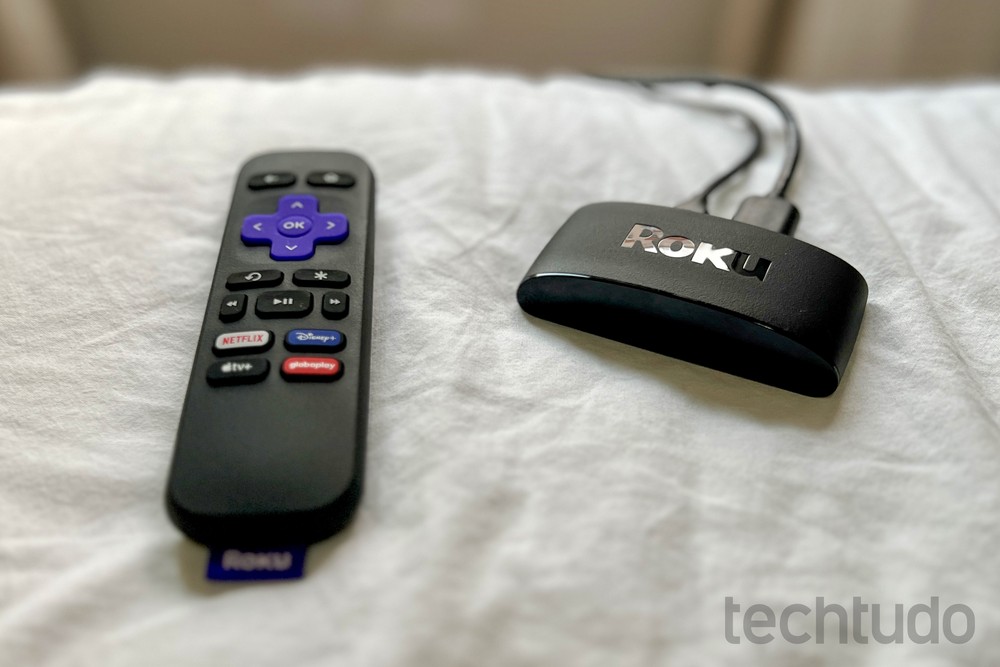
Restaurar a TV Box para as configurações de fábrica é o último procedimento que o usuário pode realizar por conta própria — Foto: Divulgação/Roku
Com informações de Apple, Black View, Amazon e Xiaomi.
VEJA O VÍDEO A SEGUIR: LG mostra a TV mais FINA DO MUNDO na CES 2026!
LG mostra a TV mais FINA DO MUNDO na CES 2026!
Mais recente Próxima Qual a melhor TV Box homologada: Apple TV, Fire Stick ou Roku TV? Comparamos
- Amazon
- Amazon Fire
- Apple
- Apple TV
- Apple TV 4K
- Fire TV Stick 4K
- Media centers
- Roku Express
- TVs
- Tablet
- Xiaomi

